
こんにちは、nishi_talk(@nishi_talk)です。
今回はReact Naiteviでアプリケーションのルーディングとナビゲーションを設定するReact Navigationの使い方をご紹介します。
React NavigationはReact Naiteviでページ遷移を実装することができます。
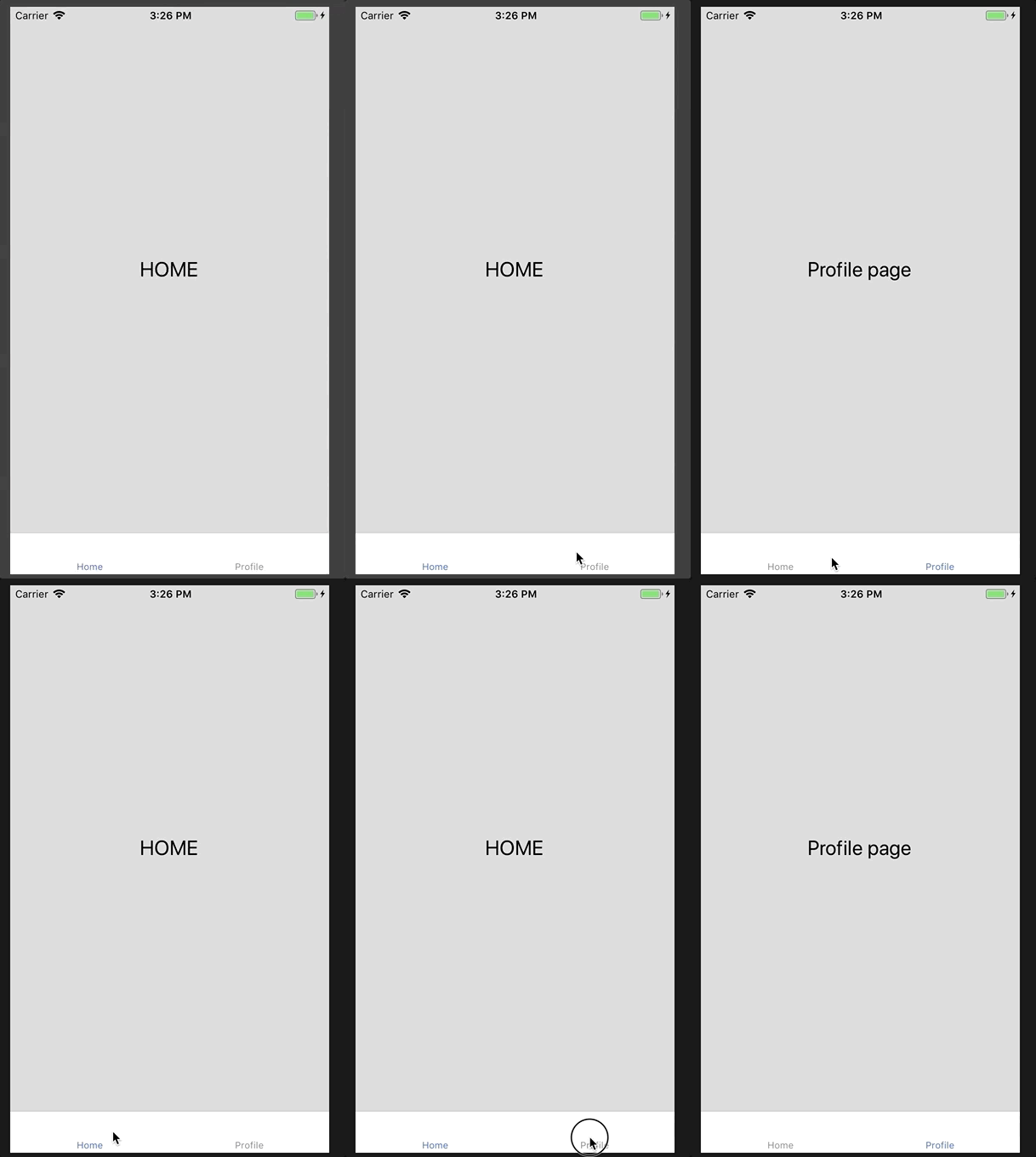
今回は例として、HOMEページとPROFILEページへ遷移できるようにします。
今回使用するReact Navigationの公式サイトはこちら。
ドキュメントなどは本家を参考にしてください。
パッケージのインストール
まずは、React Navigationのパッケージをインストールします。
$ npm install --save react-navigation
ファイルの設定
今回設定するReact Nativeのファイル構造です。
App.jsでアプリの自体の設定。
router.jsでアプリのルーティングの設定。
containerフォルダの中にあるのが、ページの大枠を作る。
App.js
package.json
src
├── container
│   ├── HomeScreen.js
│   └── ProfileScreen.js
├── reducers
│   └── index.js
└── router.js
React Nativeの設定
App.jsには以下を記述します。
import React from 'react'
import { createStore } from 'redux'
import { Provider } from 'react-redux'

import rootReducer from './src/reducers'
import RootStack from './src/router'

const store = createStore(rootReducer)

class App extends React.Component {
  render() {
    return (
      <Provider store={store}>
        <RootStack />
      </Provider>
    )
  }
}

export default App
ルーティングの設定
src/router.jsには以下を記述します。
import React from 'react'
import { createBottomTabNavigator } from 'react-navigation'

import HomeScreen from './container/HomeScreen'
import ProfileScreen from './container/ProfileScreen'

export default createBottomTabNavigator({
  Home: {
    screen: HomeScreen,
    navigationOptions: {
      showLabel: false,
      showIcon: true
    }
  },
  Profile: ProfileScreen
})
import { createBottomTabNavigator } from 'react-navigation'
createBottomTabNavigatorコンポーネントを使用します。
export default createBottomTabNavigator({
  Home: {
    screen: HomeScreen,
    navigationOptions: {
      showLabel: false,
      showIcon: true
    }
  },
  Profile: ProfileScreen
})
この部分で、createBottomTabNavigatorの内容を指定します。
Home:でナビゲーションの名前を指定して、最初の画面を表示する画面を指定します。
navigationOptionsでナビゲーション部分のオプションを指定します。
その他のオプションの指定方法はドキュメントを見てください。
各ページを作成
containerフォルダにHomeScreenとProfileScreenを作成して、以下を記述します。
src/container/HomeScreen.js
import React from 'react'
import { View, Text } from 'react-native'

class HomeScreen extends React.Component {
  render() {
    return (
      <View style={styles.textContainer}>
        <Text style={styles.text}>HOME</Text>
      </View>
    )
  }
}

const styles = {
  text: {
    fontSize: 24
  },
  textContainer: {
    alignItems: 'center',
    justifyContent: 'center',
    flex: 1,
    backgroundColor: '#dddddd'
  }
}

export default HomeScreen
src/container/ProfileScreen.js
import React from 'react'
import { View, Text } from 'react-native'

class ProfileScreen extends React.Component {
  render() {
    return (
      <View style={styles.textContainer}>
        <Text style={styles.text}>Profile page</Text>
      </View>
    )
  }
}

const styles = {
  text: {
    fontSize: 24
  },
  textContainer: {
    alignItems: 'center',
    justifyContent: 'center',
    flex: 1,
    backgroundColor: '#dddddd'
  }
}

export default ProfileScreen
reducersを作成
今回は特に意味を持たないので、ダミーの記述をしてます。
src/reducers/index.jsに以下の記述をします。
import { combineReducers } from 'redux'

export default combineReducers({
  sample: () => []
})

